Запись макроса в Excel
Предположим, надо часто применять полужирный шрифт Arial 12-го размера в качестве стиля форматирования символов ячеек рабочих листов, к которым надо привлечь особое внимание. С целью сокращения времени, необходимого для форматирования текста, надо записать макрос, который выбирает полужирный шрифт Arial 12-го размера и применяет это форматирование к любой ячейке или диапазону ячеек текущего выделенного фрагмента.
Задание стартовых условий
Т.к. необходимо, чтобы макрос работал с любой выделенной ячейкой или диапазоном ячеек, стартовыми условиями для этого макроса являются открытая рабочая книга с выделенным диапазоном ячеек в активном рабочем листе.
Назначение имени и сохранение макроса
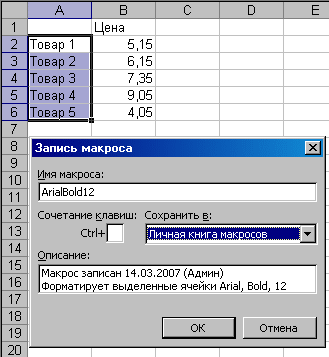
Для запуска макрорекордера в Excel, назначения имени макросу, выбора места для сохранения нового макроса и выбора дополнительных опций надо выполнить следующее:
- Выбрать команду "Сервис-Макрос-Начать запись";
- В текстовом окне "Имя макроса" в качестве имени макроса ввести - ArialBold12. Такое имя позволит запомнить, что выполняет макрос;
- В поле "Описание" добавить следующий текст: Форматирует выделенные ячейки Arial, Bold, 12;
- Список "Сохранить в" следует использовать для выбора места, в котором будет сохранен записанный макрос. Доступными вариантами являются: "Личная книга макросов", "Новая книга", "Эта книга". Т.к. необходимо, чтобы этот макрос был доступен во всех рабочих книгах, надо выбрать "Личная книга макросов";
- Если будущий макрос планируется использовать довольно часто, можно назначить для его запуска горячую клавишу;
- Для начала записи макроса необходимо нажать кнопку "ОК".
Запись действий
О процессе записи макроса свидетельствует наличие панели "Остановить запись", при этом, в левом нижнем углу окна книги Excel появляется надпись "Запись".

По умолчанию панель "Остановить запись" в Excel содержит две командные кнопки. Левая кнопка - кнопка "Стоп"; служит для завершения процесса записи макроса. Правая кнопка - кнопка "Относительная ссылка". По умолчанию Excel записывает абсолютные ссылки на ячейки в макросы. Если, например, начать запись в выделенной ячейке А5, а затем выделить ячейку справа от А5, т.е. В5, то записанный макрос также будет выделять ячейку В5.
Если нажать кнопку "Относительная ссылка", Excel запишет относительную ссылку на ячейку каждый раз, когда выделяется какая-либо ячейка. Если выделенной в данный момент является ячейка А5 и выбирается ячейка справа от нее во время записи с относительными ссылками, то Excel записывает, что была выделена ячейка, находящаяся на 1 столбец и 0 строк правее от текущей выбранной ячейки. Когда макрос будет запущен, то он выделит ячейку, находящуюся непосредственно справа от активной ячейки.
Для записи нашего макроса необходимо проделать следующие действия (после нажатия кнопки "ОК" в окне "Запись макроса"):
- Из выпадающего списка "Шрифт" панели "Форматирование" выбрать шрифт Arial;
- Из выпадающего списка "Размер шрифта" той же панели выбрать 12-й кегль;
- Нажать кнопку "Ж" выбора начертания шрифта.
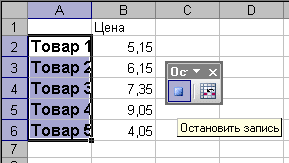
После этого макрорекордер необходимо остановить, нажав кнопку "Стоп" на панели "Остановить запись". Либо выбрать команду "Сервис-Макрос-Остановить запись").
Наш новый макрос в Excel теперь закончен и готов к выполнению.