Запись макроса в Word
Возьмем в качестве конкретного примера задачу, когда нужно часто форматировать слова и фразы с помощью полужирного шрифта Arial 12-го размера. Т.к. форматировать надо только одиночные слова или короткие фразы, использовать какой-либо именованный стиль невозможно, потому, что стили Word применимы только к целым параграфам. Поэтому приходится применять форматирование шрифта вручную. Выбор шрифта Arial, изменение его размера и применение атрибута полужирного шрифта к тексту включают несколько операций с мышью или клавиатурой. Если данная задача выполняется довольно часто, то, записав макрорекордером макрос для выполнения нужного форматирования, можно сберечь время и усилия.
Задание стартовых условий
Поскольку необходимо, чтобы макрос выполнял действие над любым выделенным блоком текста в любом открытом документе, стартовыми условиями для этого макроса являются открытый документ и выделенный блок (блоки) текста.
Имя макроса и место для хранения
Выберите команду "Сервис-Макрос-Начать запись".
В текстовом поле "Имя макроса" введите "ВыделенныйТекст". Это будет название нашего макроса, которое поможет запомнить для чего собственно он предназначен.
Оставьте описание по умолчанию, но в добавление к существующему описанию надо ввести следующий текст: Макрос устанавливает для выделенного текста следующие параметры шрифта: Arial, Bold, 12.
В раскрывающемся списке "Макрос доступен для" надо оставить все без изменения, т.к. необходимо, чтобы макрос мог использоваться в любом документе.
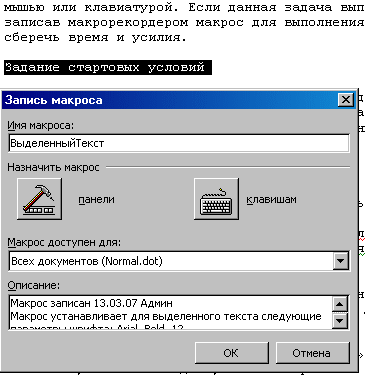
Для начала записи макроса необходимо нажать кнопку "ОК".
Следует сказать, что для быстрого запуска макроса в Word можно назначить ему: либо горячую клавишу, либо связать его с командной кнопкой на панели инструментов. Если назначается горячая клавиша для макроса, то впоследствии можно запускать этот макрос нажатием сочетания клавиш. Если макрос связывается командной кнопкой на панели инструментов, то - можно запускать данный макрос, щелкая кнопку на панели инструментов.
Используйте опции горячей клавиши и клавиатуры только в случае, если уверены, что будете очень часто использовать макрос, который собираетесь записывать макрорекордером. Если вы будете назначать горячие клавиши всем вашим макросам, у вас скоро не останется неназначенных сочетаний горячих клавиш. Если будете связывать все макросы с панелью инструментов, вам ее не хватит.
Запись действий
После нажатия на кнопку "ОК" окна "Запись макроса" макрорекордер начинает записывать все ваши действия, а на экране появляется значок магнитофонной кассеты как часть указателя мыши. Макрорекордер сохраняет каждое действие, которое вы выполняете, в новом макросе до тех пор, пока вы не остановите рекордер или не сделаете паузу. При этом в строке состояния в нижней правой части окна Word появляется аббревиатура ЗАП.
Выполните следующие действия:
- Из выпадающего списка "Шрифт" панели Форматирование выберите шрифт Arial;
- Из выпадающего списка "Размер шрифта" той же панели выберите размер 12;
- Включите атрибут жирного шрифта, нажав на кнопку "В" или "Ж".
Все необходимые действия произведены. Теперь запись макроса можно остановить.
Остановка макрорекордера
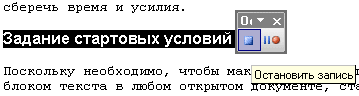
Для остановки макрорекордера необходимо щелкнуть на кнопке "Стоп" на панели "Остановка записи" или выбрать команду "Сервис-Макрос-Остановить запись".
После выполнения этих действий новый Word-макрос является законченным и готовым к запуску.