CMS e107 - типичный пример использования
| Автор: | Козлов Эдуард |
| WEB: | http://webkev.com |
Давайте создадим на основе нашего сайта http://e107.ru портал. Для этого кроме стандартных средств нам понадобятся: каталог ссылок, статьи, фотоальбом (ограничимся минимумом). Заодно изменим основной шаблон оформления. Готовы? Начинаем!
Идем в админку нашего сайта, а точнее в раздел инструменты ->Менеджер тем. Видим следующее:
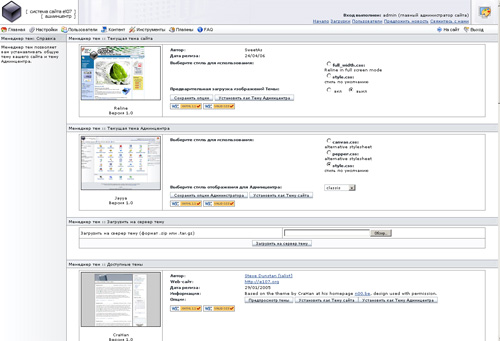
В качестве основного шаблона предлагаю выбрать lamb. Просто лично мне она более-менее понравилась. Нажимаем на "Установить как тему сайта". Всё, шаблон установлен!
Обновляем главную страницу нашего сайта и убеждаемся в изменении внешнего вида. Ваш сайт будет выглядеть примерно так:
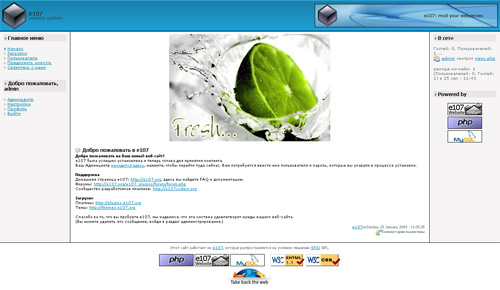
В главном меню пока ничего интересного нет. Давайте добавим каталог ссылок на наш сайт. Для этого идем в раздел "Плагины" и устанавливаем плагин Страница ссылок.
После успешной установки иконка "Страницы ссылок" появится на главной странице админки и мы сможем туда добавлять свои ссылки. Теперь давайте выведем "Ссылки" в главное меню. Нажимаем на "Ссылки сайта" и попадаем в редактор меню.
Мы видим, что в списке появилась ссылка "Ссылки". Она же автоматически появилась в меню на сайте. Вы можете её переименовать, как вам хочется.
Эту же самую операцию можно проделать для статей и фотоальбома нашего сайта. Все действия аналогичные.
А если вам понадобилось вывести что-то в боковых меню, что делать?
Идем в "Контент" - "Меню". Видим следующее:
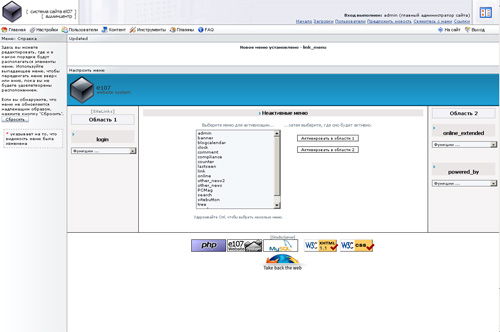
Для выбранного нами шаблона доступно всего две области отображения. Давайте для тренировки выведем в левую область календарь, а в правую - часы.
Видите посередине список доступных модулей? Выберем в нем blogcalendar и нажмем на "Активировать в область 1". Затем выберем clock и активируем его в область 2.
Обновляем главную страницу сайта и видим, что слева добавился календарь, а справа текущее время и дата.
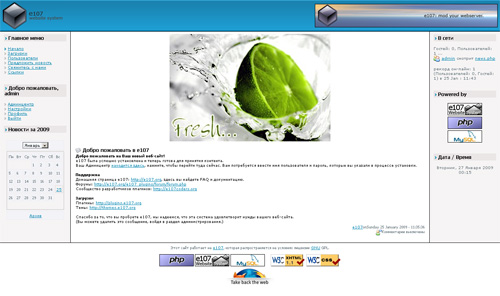
Ну и напоследок давайте добавим новость на наш сайт.
Для этого перейдем в раздел "Новости" в админке. Увидим это:
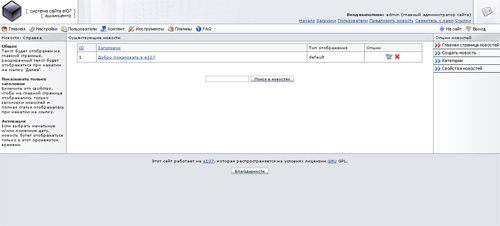
В правом меню выберем "Создать новость"
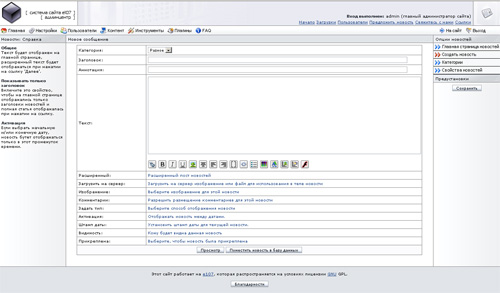
и затем внесем туда следующие значения:
Заголовок: Наша первая новость. Ура!
Текст: Мы рады тому, что система добавления новостей работает!
Дальнейшие параметры уточняют вывод новости, разрешают/запрещают просмотр новости для различных групп пользователей.
Нажимаем "поместить новость в базу данных" и радуемся тому, что она появилась в списке новостей!
Затем обновляем главную страницу нашего сайта и видим, что новость появилась!
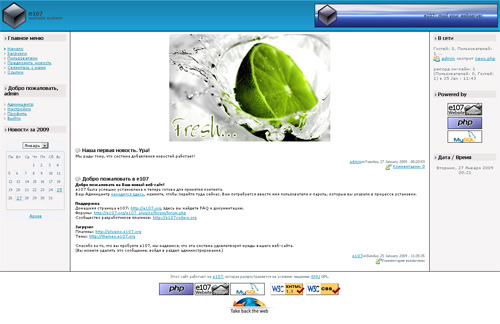
Вот мы и познакомились с системой управления контентом е107. Дальнейшие исследования её работоспособности и функциональных возможностей оставляю за вами. Заодно и потренируетесь!
Удачи!