E107. Инструкция по установке системы
| Автор: | Козлов Эдуард |
| WEB: | http://webkev.com |
Сегодня рассмотрим инсталляцию CMS e107. Для начала качаем дистрибутив системы c сайтa http://e107.org.ru (примерно 5Мб).
Затем, как и в примере с DLE, создаем тестовый сайт. Я обозвал его e107.ru
Создаем папку e107.ru в папке webservers наших виртуальных серверов. Вы помните, что внутри папки с сайтом надо создать папку www, в которой будут храниться все наши выполняемые скрипты. Создали? Ок!
Распаковываем и заливаем туда файлы из установочного дистрибутива.
Теперь запускаем Denwer, идем на http://localhost, далее в PhpMyAdmin и создаем там базу данных для нашего портала. Я назвал её e107portal.
После этого запускаем главную страницу нашего сайта http://e107.ru
Мастер установки автоматически предложит вам провести установку системы е107. На первом шаге выбираем язык "Русский", чтобы было понятней, чего от нас хотят. Нажимаем "Далее".
Видим окно примерно следующего содержания:
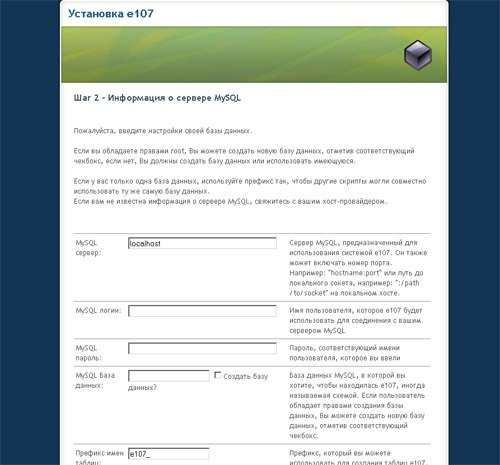
Тут вводим параметры нашей базы данных.
MySQL сервер: в большинстве случаев - localhost
MySQL логин: root (если Denwer у вас настроен по умолчанию)
MySQL пароль: оставляем поле пустым (если Denwer у вас настроен по умолчанию)
MySQL База данных: e107portal
Префикс имен таблиц: оставляем по умолчанию
Вы наверняка заметили возможность создания Базы Данных из инсталляции. Можете воспользоваться этой возможностью, но лично я предпочитаю подобные операции делать руками. Так надежнее.
Нажимаете "Продолжить" и попадаете на следующий шаг установки:
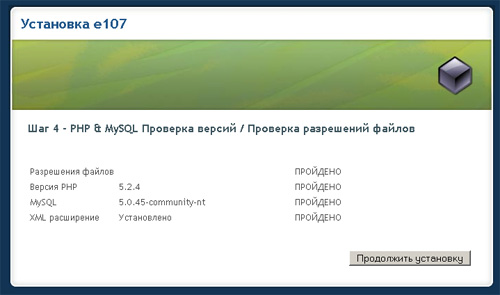
На этом шаге выполняется проверка версии системы и необходимых настроек сервера для дальнейшей работы. Если всё нормально, то нажимаете "Продолжить установку".
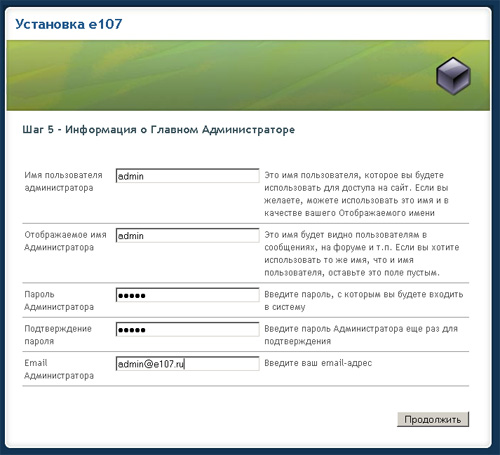
Тут мы с вами видим страницу информации об администраторе сайта. Давайте назовем его admin и присвоим ему пароль admin. Соответственно, почтовый адрес впишем как admin@e107.ru
Нажимаем "Продолжить"
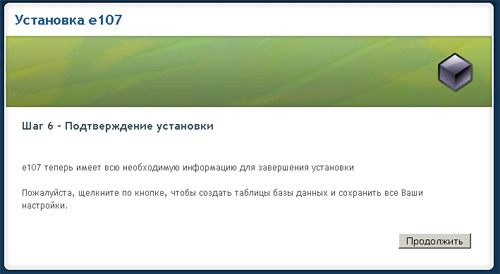
Тут мы видим окно, в котором мастер установки просит подтвердить все введенные данные и наконец-то начать установку.
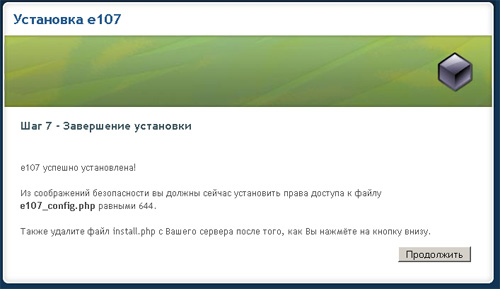
Вот и долгожданное окошко с завершением установки. Если у вас сайт на локальном компьютере, то выставлять права доступа вам не надо, а если на сервере, то выставьте права 644 на конфигурационный файл и после нажатия на кнопку "Продолжить" удалите файл install.php
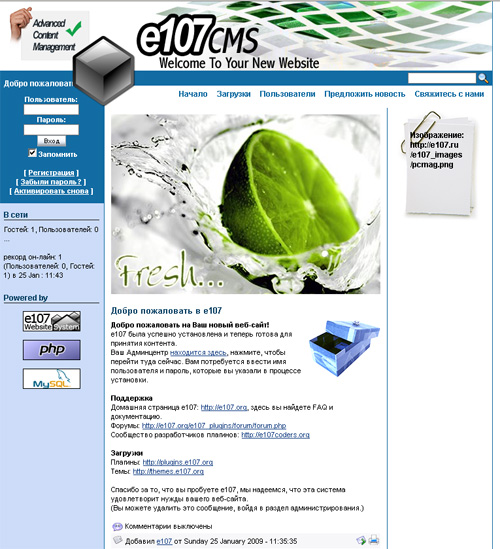
Вот и всё. Установка успешно пройдена. Как мы видим, ничего сложного в этом нет. В следующей статье рассмотрим администрирование системы e107.