Рисуем криволинейные фигуры Автокад
Построение круга (команда _circle)
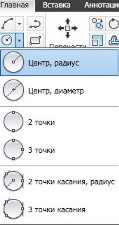
Для черчения окружностей в Автокаде служит кнопка "Окружность" или команда _circle. Существует 6 вариантов построения:
- по центру окружности и радиусу;
- по центру окружности и диаметру;
- по двум точкам, задающим месторасположение и диаметр окружности;
- по трем произвольным точкам;
- по двум касательным и радиусу окружности;
- по трем касательным.
По умолчанию используется способ построения окружности по ее центру и радиусу. При вводе команды _circle в командной строке появляется запрос:
Центр круга или [3Т/2Т/ККР (кас кас радиус)]:
В ответ необходимо ввести координаты центра окружности щелкнув мышкой в нужном месте графической зоны, либо введя числовые значения в командную строку. После этого появится второй запрос:
Радиус круга или [Диаметр]:
От вас требуется ввести числовое значение, либо протянуть мышь в графической зоне (при этом вы будете видеть наглядное изменение самой окружности).
Потренируйтесь самостоятельно в построении остальных вариантов. В этом нет ничего сложного - подсказки в командной строке Автокад более, чем понятны.
Построение дуги (_arc)
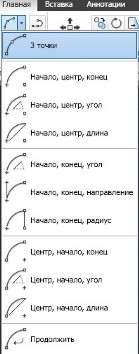
Дуга - это часть окружности. Для построения дуги в Автокаде служит кнопка "Дуга" или команда _arc. Существует 11 вариантов построения:
- по трем точкам, не лежащим на одной прямой;
- по начальной точке, центру и конечной точке;
- по начальной точке, центру и углу (задается начальная точка и центр, тем самым определяется радиус дуги; затем указывается внутренний угол между двумя радиусами воображаемого сектора, которому принадлежит дуга);
- по начальной точке, центру и длине (задается начальная точка, центр, и длина хорды - расстояние по прямой между начальной и конечной точкой дуги);
- по начальной точке, конечной точке и углу (задается начальная и конечная точка дуги, и указывается внутренний угол между радиусами воображаемого сектора);
- по начальной точке, конечной точке и направлению (задается начальная и конечная точка дуги, и указывается направление касательной к начальной точке);
- по начальной точке, конечной точке и радиусу;
- по центру, начальной и конечной точке (аналогичен варианту 2, но параметры задаются в другом порядке);
- по центру, начальной точке и углу (аналогичен варианту 3, но параметры задаются в другом порядке);
- по центру, начальной точке и длине (аналогичен варианту 4, но параметры задаются в другом порядке);
- продолжить - построение дуги начинается в последней точке, заданной на чертеже; для завершения построения дуги необходимо указать ее последнюю точку.
Необходимо помнить, что дуги вычерчиваются против часовой стрелки (если, конечно же, вы не изменили настройки чертежа) - это важно при выборе начальной точки построения дуги. Чтобы легче было разобраться с терминологией, используемой при описании вариантов пострения дуг, ниже приведен рисунок, пояснящий используемые термины:
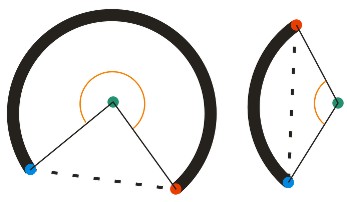
- Дуга - жирная кривая;
- Центр дуги - зеленая точка;
- Начало дуги - красная точка;
- Конец дуги - синяя точка;
- Внутренний угол дуги - оранжевый сектор;
- Хорда - пунктир.
Не поленитесь и самостоятельно разберите все варианты построения. На практике это будет не так сложно, несмотря на то, что в теории написано слишком заумно. Попробуйте работать с включенной опцией динамического ввода (пятая кнопка справа в левой группе кнопок в строке состояния, которая находится под командной строкой внизу экрана).

Построение эллипсов (_ellipse)
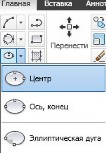
Эллипс - это сплюснутая окружность. Для построения эллипсов в Автокаде служит кнопка "Эллипс" или команда _ellipse. Существует 3 вариантов построения:
- по центру - построение полного эллипса заданием его центра и концов малой и большой оси эллипса;
- ось, конец - построение полного эллипса заданием одной оси и конца другой;
- дуга - построение эллиптической дуги (части эллипса).
Построим эллипс с горизонтально расположенной большой осью. Размеры осей: 100 и 50 единиц:
- вызываем любым способом команду _ellipse и на запрос вводим координаты начальной точки большой оси эллипса;
- на второй запрос вводим относительные полярные координаты конечной точки большой оси: @100,0;
- на третий запрос вводим половину длины малой оси эллипса: 25;
- в результате будет построен нужный эллипс (если в третьем запросе выбрать опцию "Поворот", то, указав угол поворота (диапазон от 0 до 89,4°), мы построим эллипс, как проекцию окружности, повернутой относительно плоскости XY на указанный угол).
Построение эллиптических дуг
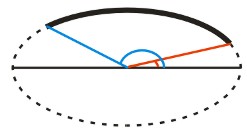
Для построения эллиптической дуги надо сначала построить полный эллипс, а затем указать два угла (начальный угол и конечный угол) относительно большой оси эллипса, как показано на рисунке справа:
- Полный эллипс - пунктирная кривая;
- Эллиптическая дуга - сплошная кривая;
- Начальный угол - красный сектор;
- Конечный угол - синий сектор.
Построение колец (_donut)
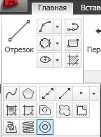
Кольцо - это две концентрические окружности, внутреннее пространство между которыми залито текущим цветом. Для построения колец в Автокаде служит кнопка "Кольцо" или команда _donut.
Для построения кольца необходимо последовательно указать: центр кольца, внутренний диаметр кольца, внешний диаметр кольца.
Далее познакомимся с такими вспомогательными элементами, как точки, маркеры, коррекционное облако.
