Проводник Windows
Ответы на вопросы:
- что такое Проводник Windows;
- порядок работы с Проводником.
Мы вкратце ознакомились с файловой организацией Windows. Теперь познакомимся с инструментом управления файловой системой - Проводником Windows.
Проводник Windows - это файловый менеджер, встроенный в саму систему Windows. Он загружается автоматически во время установки операционной системы. Для его запуска необходимо сделать следующее:
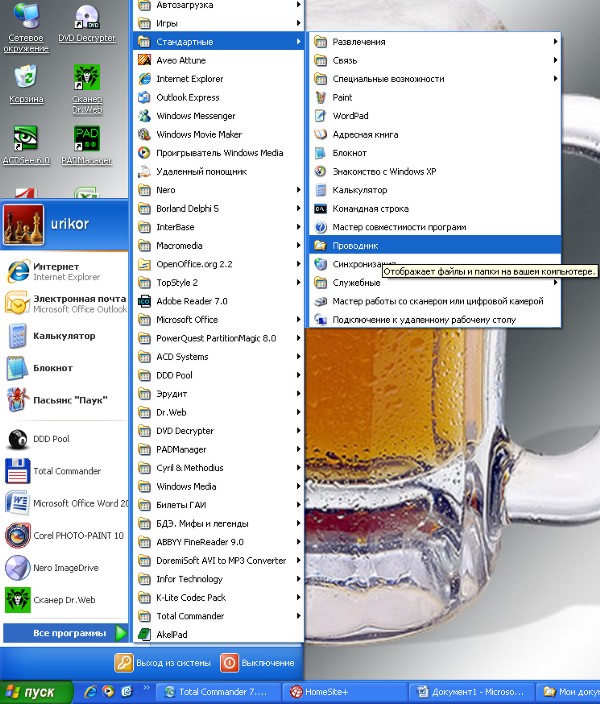
- левой кнопкой мышки нажмите кнопку "Пуск" в правом нижнем углу Рабочего стола;
- в появившемся меню наведите курсор на опцию "Все программы", при этом появится меню с установленными программами на вашем компьютере (изначально их будет гораздо меньше, чем на рисунке);
- наведите курсор на пункт "Стандартные";
- в появившемся меню щелкните левой кнопкой мышки на пункте "Проводник";
- перед вами появится стартовая страница Проводника Windows.
По умолчанию, обычно, открывается папка "Мои документы":
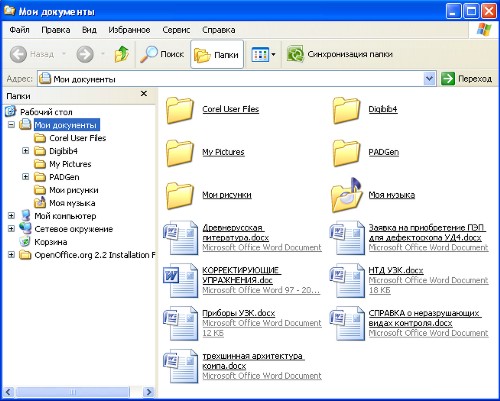
Окно проводника состоит из следующих частей:
- Строка заголовка - синяя строка, находящаяся в самом верху окна. Содержит название открытой в окне папки (в нашем случае открыта папка "Мои документы);
- Строка меню - находится под строкой заголовка и содержит перечень меню для работы в Проводнике;
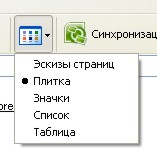
- Панель инструментов - находится под строкой меню и содержит значки наиболее часто используемых команд меню. Сразу сделайте следующее: щелкните левой кнопкой мыши на кнопке "Вид" и установите флажок у опции "Плитка", как показано на рисунке (можете пощелкать на разных значениях и посмотреть как будут выглядеть файлы и папки в окне Проводника);
- Адресная строка - один из вариантов навигации, содержит полный путь к открытой папке;
- Ниже расположены два окна: слева - окно с иерархическим перечнем файлов и папок (щелчок левой кнопкой мышки на значке "плюс" разворачивает папку; на значке "минус" - сворачивает); справа - содержимое конкретной папки, выбранной в левом окне.
Разобраться с принципом работы Проводника, думаю, не составит особого труда. Разработчики постарались все сделать максимально понятно и наглядно. Давайте посмотрим, что входит в информационное поле нашего компьютера. Для этого щелкните левой кнопкой мыши в панели инструментов кнопку "Папки", а затем - ссылку "Мой компьютер", находящейся в левом окне:
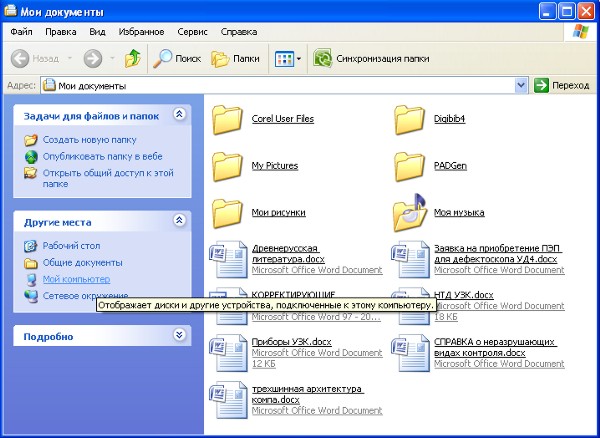
В самом верху окна находятся папки, в которые по умолчанию сохраняются документы, создаваемые пользователем (прежде всего, это относится к документам, создаваемым при помощи Microsoft Office).
Ниже идет перечень логических жестких дисков, которые присутствуют на компьютере. Форматирование жесткого диска производится на этапе установки операционной системы, как правило, создаются два логических диска: C и D. При этом диск C называется системным диском по той простой причине, что именно на него устанавливается операционная система. Для того, чтобы посмотреть информацию о логическом диске, необходимо кликнуть на нем правой кнопкой мыши и в контекстном меню выбрать пункт "Свойства".
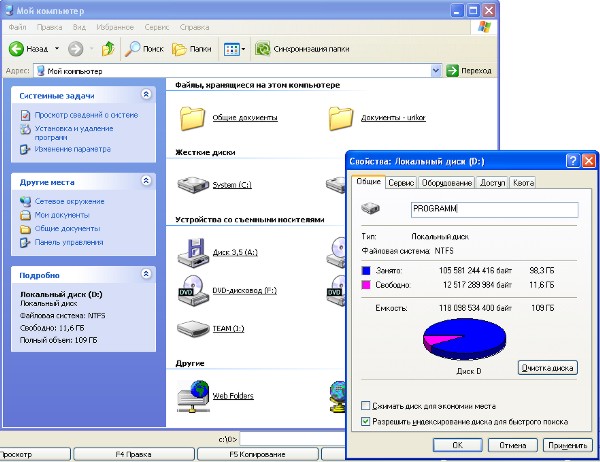
Еще ниже идет перечень подключенных съемных дисков: гибкие дисководы (отжили свой век); кард-ридер для подключения съемных флеш-носителей; привод компакт-дисков; если в компьютере устанавливается съемный USB флеш-носитель, то, отображается и он. Короче, здесь отображаются ВСЕ, подключенные к компьютеру в данный момент носители информации.
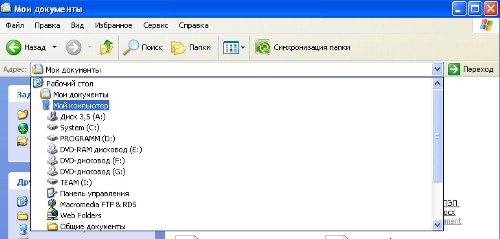
Попасть из окна "Мои документа" в окно "Мой компьютер" можно другим способом - при помощи Адресной строки. Для этого сделайте следующее:
- Нажмите на Панели навигации крайнюю левую зеленую стрелочку с надписью "Назад", при этом вы опять попадете в предыдущее окно "Мои документы";
- В строке Адреса щелкните левой кнопкой мышки на маленькой стрелочке, расположенной у правого края строки;
- В появившемся списке выберите пункт "Мой компьютер".
На этом первое знакомство с Проводником можно считать законченным. Дальше разберем, каким образом осуществляется навигация по информационному пространству компьютера и научимся производить элементарные действия над файлами и папками.